
Diese Anleitung zeigt Schritt für Schritt, wie Sie sich anmelden – und wie Sie einen neuen Zugang beantragen, wenn Sie noch keinen haben. Sie brauchen dafür nur einen Browser und Ihr E-Mail-Postfach.
Sie haben bereits eine E-Mail-Adresse und ein Passwort für das Portal? Dann sind es sechs Schritte.
Rufen Sie im Browser https://os.kraftwerk.io auf. Es erscheint die Anmeldeseite.
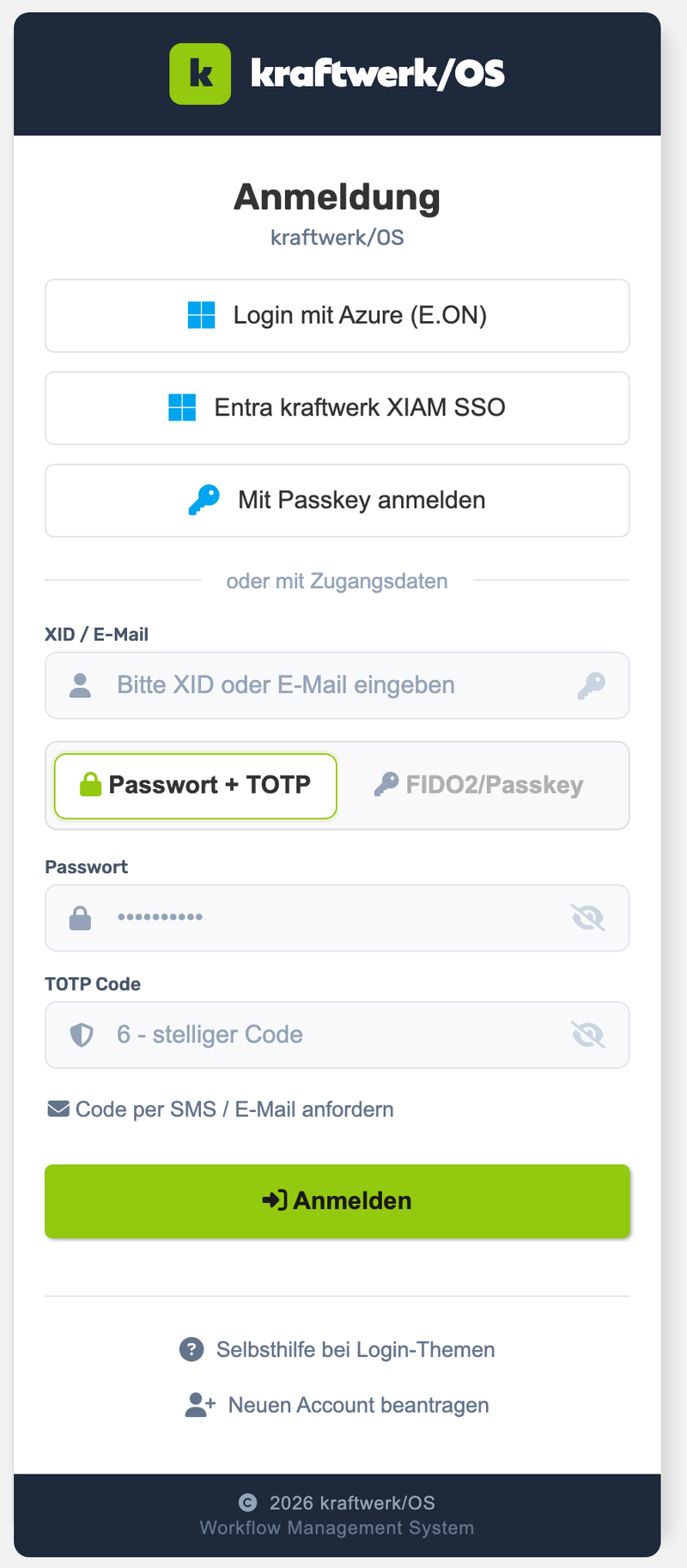
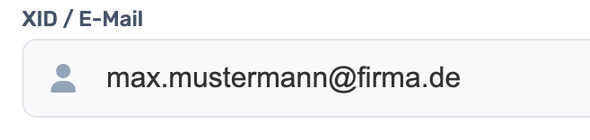
Klicken Sie in das Feld XID / E-Mail und tippen Sie Ihre geschäftliche E-Mail-Adresse ein – die Adresse, mit der Sie eingeladen wurden.
Klicken Sie in das Feld Passwort und geben Sie Ihr Passwort ein. Die Zeichen erscheinen als Punkte – das ist normal. Mit dem Augensymbol rechts können Sie kurz nachsehen, ob Sie sich vertippt haben.
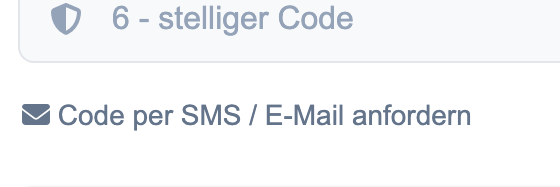
Direkt unter dem Feld TOTP Code steht der Link „Code per SMS / E-Mail anfordern“. Klicken Sie darauf.
Wechseln Sie in Ihr E-Mail-Postfach. Die Nachricht mit dem Code kommt normalerweise innerhalb einer Minute. Sehen Sie nichts, prüfen Sie den Spam-Ordner.
Geben Sie den folgenden Code im Anmeldefenster ein. Der Code ist nur kurze Zeit gültig.
Beispielansicht – der Code in Ihrer E-Mail sieht anders aus.
Merken Sie sich die sechs Ziffern oder lassen Sie die E-Mail im Hintergrund offen.
Tragen Sie die sechs Ziffern in das Feld TOTP Code ein und klicken Sie auf den grünen Knopf Anmelden. Danach sind Sie im Portal.
Sie haben noch keine Zugangsdaten? Dann beantragen Sie zuerst einen Account. Das dauert nur wenige Minuten; Sie richten dabei selbst Ihr Passwort ein.
Klicken Sie auf der Anmeldeseite ganz unten auf „Neuen Account beantragen“ – oder rufen Sie direkt die Registrierungsseite auf:
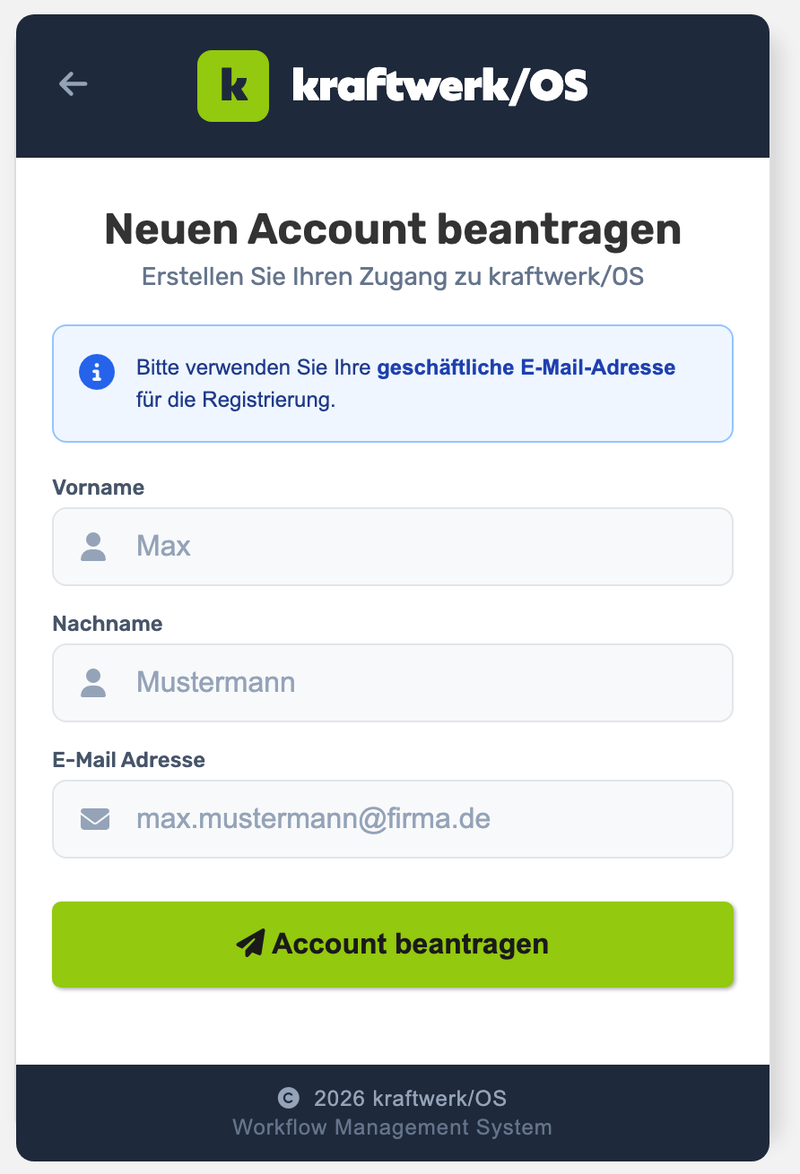
Tragen Sie Vorname, Nachname und Ihre geschäftliche E-Mail-Adresse ein. Auf diese Adresse kommt gleich die Einladung.
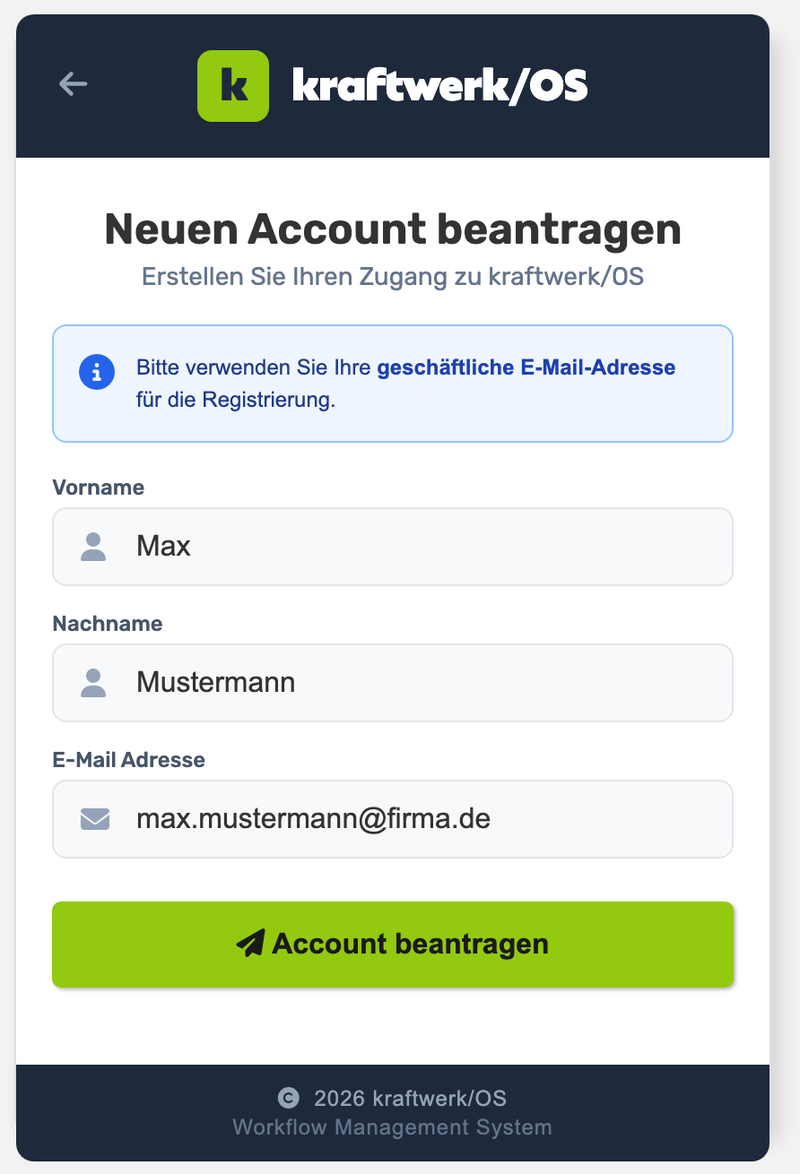
Drücken Sie den grünen Knopf Account beantragen. Der Zugang wird damit angelegt und die Einladung verschickt.
Öffnen Sie kurz danach Ihr E-Mail-Postfach und klicken Sie in der Einladung auf den Link zum Setzen des Passworts.
Ihr Account wurde angelegt. Über den Button setzen Sie Ihr Passwort und richten die Anmeldung ein.
Passwort setzenBeispielansicht – der Knopf in Ihrer E-Mail heißt „Passwort setzen“ oder „Link zum Setzen des Passworts“.
Der Link öffnet die Seite Selfservice – Verwalten Sie Ihre Zugangsdaten. Hier liegen später auch „Kennwort vergessen / ändern“, „TOTP verloren / ändern“ und „Seitenkanal ändern“.
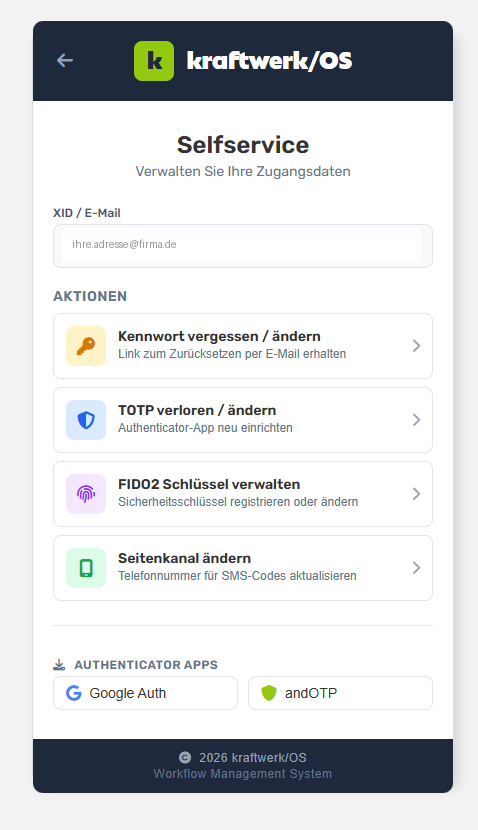
Klicken Sie auf „TOTP verloren / ändern“. Die Seite Neuer TOTP Code erscheint mit einem QR-Code.
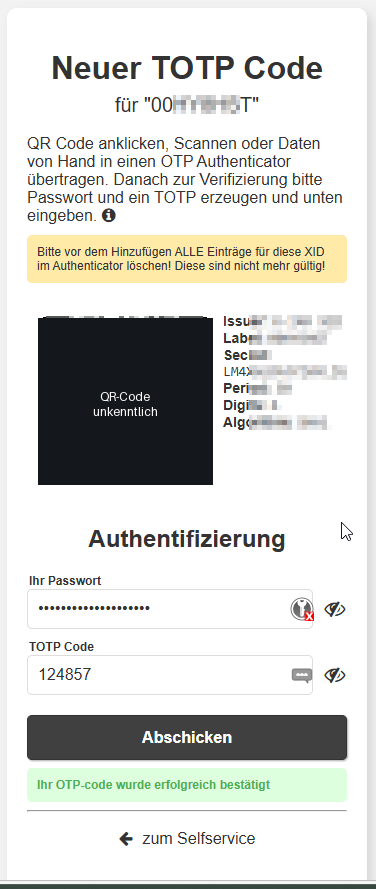
Geben Sie im unteren Teil derselben Seite Ihr Passwort ein und den 6-stelligen Code, den die App jetzt anzeigt. Klicken Sie dann auf Abschicken.
Erscheint die grüne Meldung „Ihr OTP-Code wurde erfolgreich bestätigt“, ist alles eingerichtet.
Gehen Sie zurück auf die Anmeldeseite und folgen Sie Teil 1 dieser Anleitung. Den Code holen Sie sich in Zukunft direkt aus der Authenticator-App.
Sie haben den Account gerade beantragt und noch kein Passwort? Sie haben Ihr Passwort vergessen oder möchten es ändern? In allen drei Fällen laufen die ersten Schritte über den Selfservice.
Rufen Sie diese Seite auf:
Derselbe Weg von der Anmeldeseite aus: ganz unten auf „Selbsthilfe bei Login-Themen“ klicken.
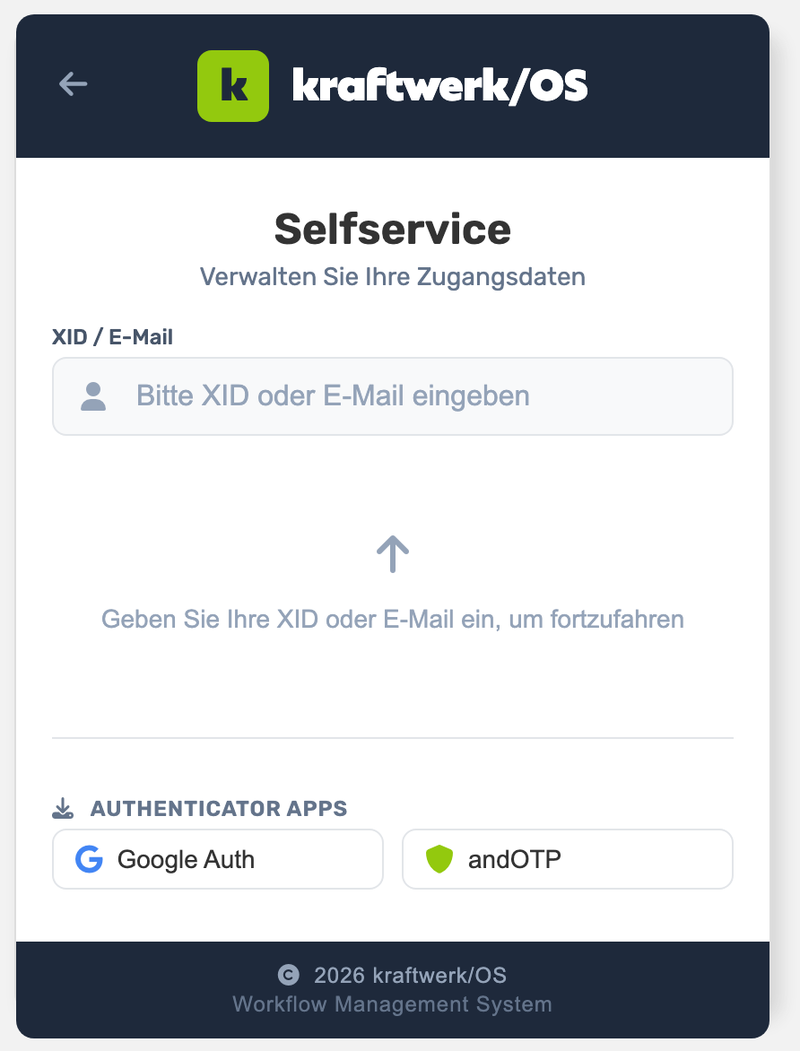
Tragen Sie im Feld XID / E-Mail die Adresse Ihres Zugangs ein. Erst danach erscheint die Liste der Aktionen.
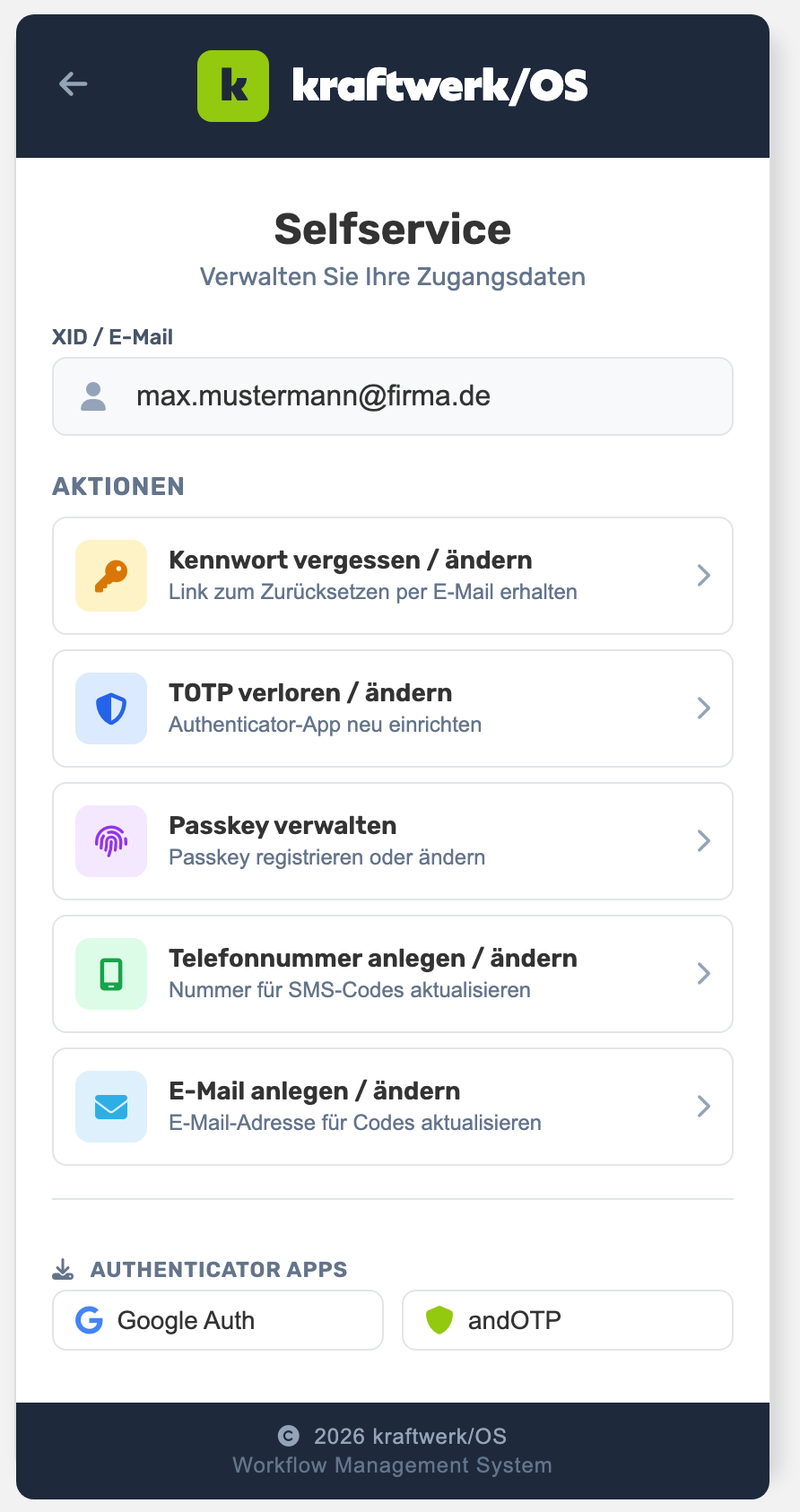
Klicken Sie auf die erste Aktion. Es erscheint der blaue Hinweis „Link zum Zurücksetzen zugesandt, bitte SMS / E-Mail beachten“. Damit ist der Versand angestoßen – Sie müssen nichts weiter ausfüllen.
Der Link geht an die hinterlegte E-Mail-Adresse. Ist zusätzlich eine Handynummer hinterlegt, kommt er auch per SMS.
Öffnen Sie Ihr Postfach und klicken Sie in der Nachricht auf den Link zum Setzen des neuen Passworts.
Über den folgenden Link können Sie ein neues Passwort für Ihren Zugang vergeben.
Neues Passwort vergebenBeispielansicht – der Link in Ihrer E-Mail ist anders benannt und nur eine begrenzte Zeit gültig.
Der Link öffnet eine Maske zum Setzen des Passworts. Tragen Sie dort Ihr neues Passwort ein und bestätigen Sie es.
Gehen Sie zurück auf die Anmeldeseite und folgen Sie Teil 1 dieser Anleitung – mit dem neuen Passwort.
Drei Begriffe, die auf den Seiten auftauchen.
So heißt Ihr Benutzerkonto beim Identitätsdienst des Portals. Man kann statt der XID auch einfach die E-Mail-Adresse eingeben.
Ein 6-stelliger Einmalcode zur zweiten Prüfung. Er kommt entweder aus der Authenticator-App oder – auf Klick – per E-Mail beziehungsweise SMS.
Der zweite Weg, auf dem der Code ankommt: Ihre hinterlegte Handynummer für SMS. Ist keine Nummer hinterlegt, bleibt der Weg über die E-Mail.
Die häufigsten Fälle und der jeweilige Weg. Die Punkte in der rechten Spalte finden Sie auf der Selfservice-Seite.
| Meldung oder Problem | Was zu tun ist |
|---|---|
| „XID nicht gefunden“ | E-Mail-Adresse auf Tippfehler prüfen. Passt sie, ist der Zugang noch nicht angelegt – dann Teil 2 dieser Anleitung. |
| „Bitte XID und Passwort eingeben“ | Der Code kann erst angefordert werden, wenn E-Mail-Adresse und Passwort im Formular stehen. |
| Kein Code per E-Mail | Spam-Ordner prüfen, dann erneut auf „Code per SMS / E-Mail anfordern“ klicken. Darauf achten, dass die Adresse im Feld richtig geschrieben ist. |
| Kein Code per SMS | Im Selfservice „Seitenkanal ändern“ öffnen und die Handynummer eintragen beziehungsweise korrigieren. |
| Passwort vergessen | Im Selfservice „Kennwort vergessen / ändern“ wählen – Sie erhalten einen Link per E-Mail. Ausführlich in Teil 3 dieser Anleitung. |
| Handy weg oder App gelöscht | Im Selfservice „TOTP verloren / ändern“ wählen und den QR-Code in der neuen App scannen. |
| Alles andere | Unten auf der Anmeldeseite auf „Selbsthilfe bei Login-Themen“ klicken. |
Wie Sie nach der Anmeldung ein Support-Ticket erstellen, steht auf der Seite des Kundenportals.